✅ Méthode recommandée (via le template)

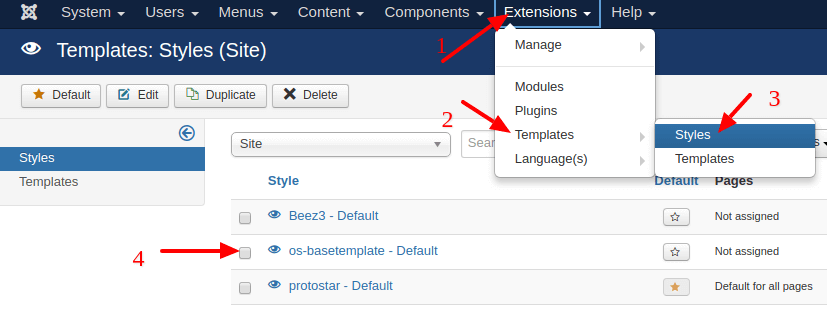

1️⃣ Accéder au template actif
-
Administration Joomla
-
Système
-
Templates
-
Clique sur le template du site (pas celui de l’administration)
2️⃣ Paramétrer le favicon
Selon le template (Cassiopeia ou autre), tu verras généralement :
-
Favicon
-
Site icon
-
Logo / Images
-
ou Branding
👉 Clique sur Sélectionner et charge ton fichier.
📌 Formats recommandés
-
favicon.ico(le plus universel) -
ou
png/svg
📐 Tailles conseillées
-
ICO : 16×16 / 32×32 / 48×48 (multi-résolution)
-
PNG : 512×512 (Joomla redimensionne)
-
SVG : parfait si le template l’accepte
3️⃣ Enregistrer
-
Enregistrer & Fermer
-
Vide le cache si besoin :
Système → Maintenance → Vider le cache
⚠️ Si ton template ne propose PAS de champ favicon
Solution alternative (100 % compatible Joomla 5)



-
Va dans :
Système → Configuration globale → Site -
Champ Code personnalisé (Head)
-
Ajoute :
👉 Place ton favicon dans /images/